
Как купить домен через веб-панель Riki Domains: пошагово
Покупка домена в веб-панели Riki Domains на реальном примере: пополнение, поиск, корзина с опцией WHOIS, подтверждение, карточка домена и первая DNS-запись.
Этот гайд снят в веб-панели Riki Domains на реальной покупке: в свежем аккаунте, зарегистрированном по логину и паролю, пополнили баланс на $5, купили домен за $3.35 и добавили первую DNS-запись. Все скриншоты сделаны по ходу, цифры и статусы в них настоящие. Как попасть в панель и что в ней есть, описано в отдельном гайде; тот же путь в Telegram-боте разобран здесь.
Шаг 1. Пополнить баланс
Покупки в панели списываются с баланса, поэтому сначала раздел «Финансы». В поле рядом с кнопкой «Пополнить» вводится сумма, по умолчанию стоит $10; мы ввели 5. После нажатия панель пишет «Инвойс создан. Перейдите к оплате» и даёт ссылку на платёжную страницу.
На платёжной странице выбирается монета: USDT (TRC-20 и BEP-20), USDC, BTC, ETH, TRX, BNB или POL. После выбора показываются сумма в монете, адрес и QR-код, курс фиксируется на время оплаты. Переводить нужно ровно показанную сумму: зачисление автоматическое, и после подтверждения сети в истории операций появляются две строки, пополнение и транзакция «Пополнение баланса (gateway)». Если сумма пришла другая, например биржа удержала комиссию, платёж зачислит поддержка вручную, подробности в гайде по обращениям.
Шаг 2. Найти домен
Кнопка «Купить домен» в левом меню или сочетание Ctrl K. Сначала выбирается категория: Standard, Platinum или Titan, затем вводится слово. Панель проверяет доступность по зонам категории и показывает список с ценой за год и кнопкой «В корзину» у каждой строки; результаты держатся на таймере, через несколько секунд поиск можно повторить.
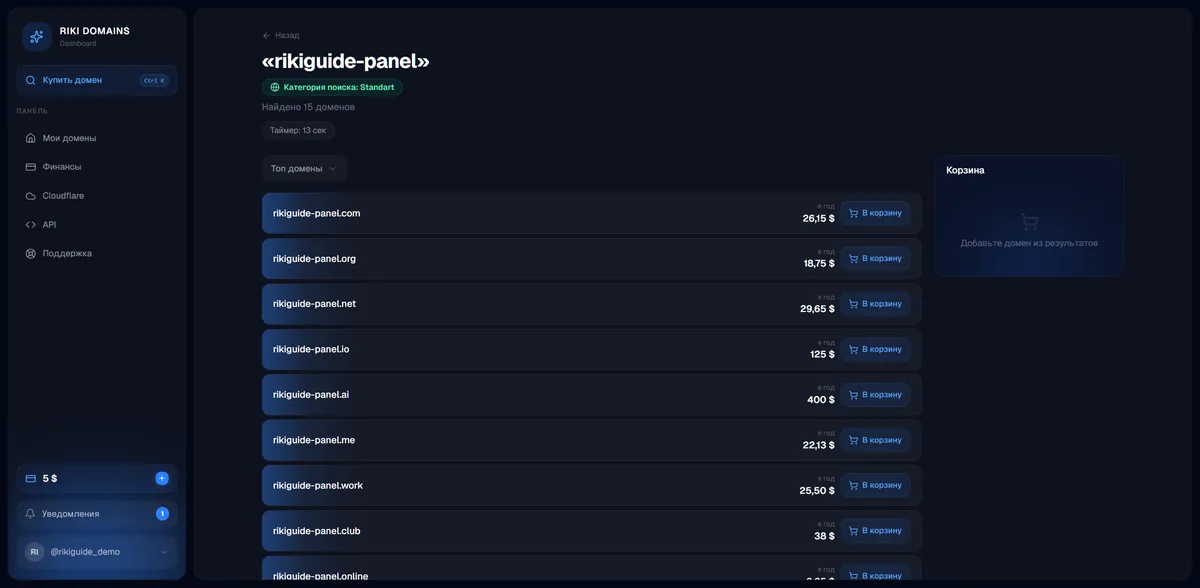
В нашем примере по слову rikiguide-panel нашлось 15 вариантов: от .top за $3.35 и .xyz за $4.98 до .ai за $400. Полный список зон с ценами есть в таблице.
Шаг 3. Корзина и опция приватности
После «В корзину» справа появляется блок корзины, а в меню пункт «Корзина» со счётчиком. Страница оформления заказа показывает каждый домен отдельной строкой: зона, тариф, цена за год, кнопка «Удалить» и переключатель «WHOIS Privacy за 10$». Приватность для стандартных зон включается именно здесь, до оплаты; мы её не включали, поэтому в карточке домена позже будет статус WHOIS «Открыт». Справа итог заказа, поле промокода и кнопка «Оплатить заказ».
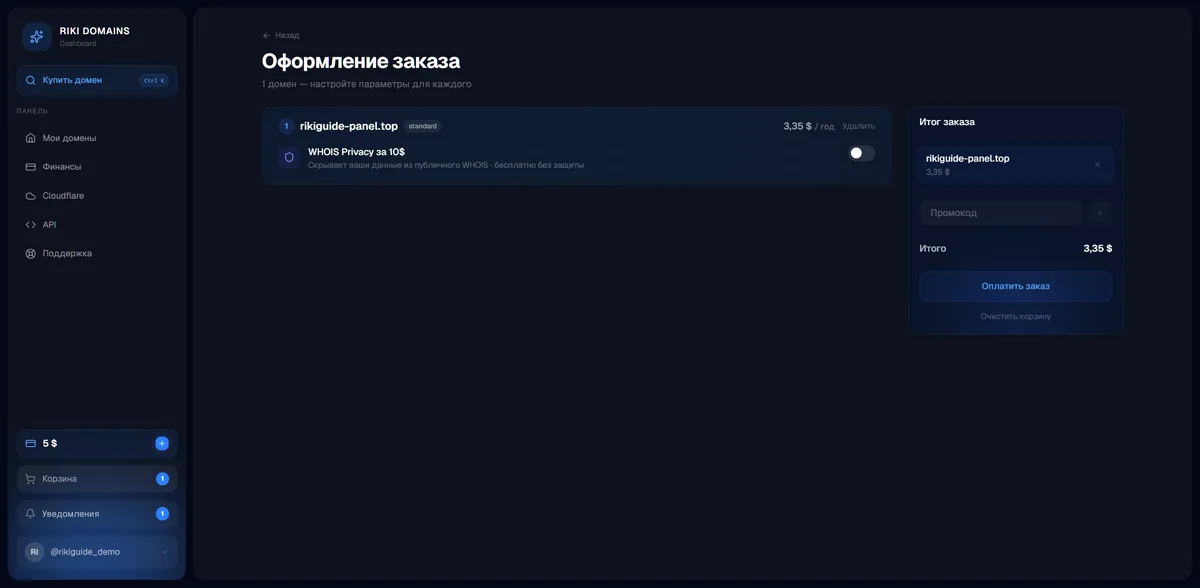
Шаг 4. Подтверждение и регистрация
«Оплатить заказ» открывает окно «Подтвердить покупку?» с предупреждением, что после подтверждения домены будут зарегистрированы, а сумма списана с баланса. После подтверждения панель переводит на список доменов: новый домен уже в списке со статусом «В процессе» и подписью «Оформляем заказ… Идёт регистрация у регистратора. Обычно 10–30 секунд, не закрывайте вкладку».

Через несколько секунд статус меняется на «Активен», появляются дата истечения, в примере 18 октября 2027 года, и цена продления.
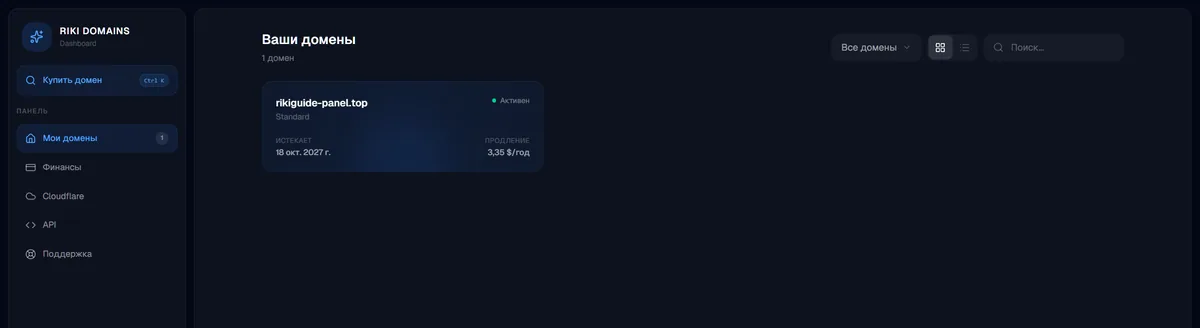
Шаг 5. Карточка домена
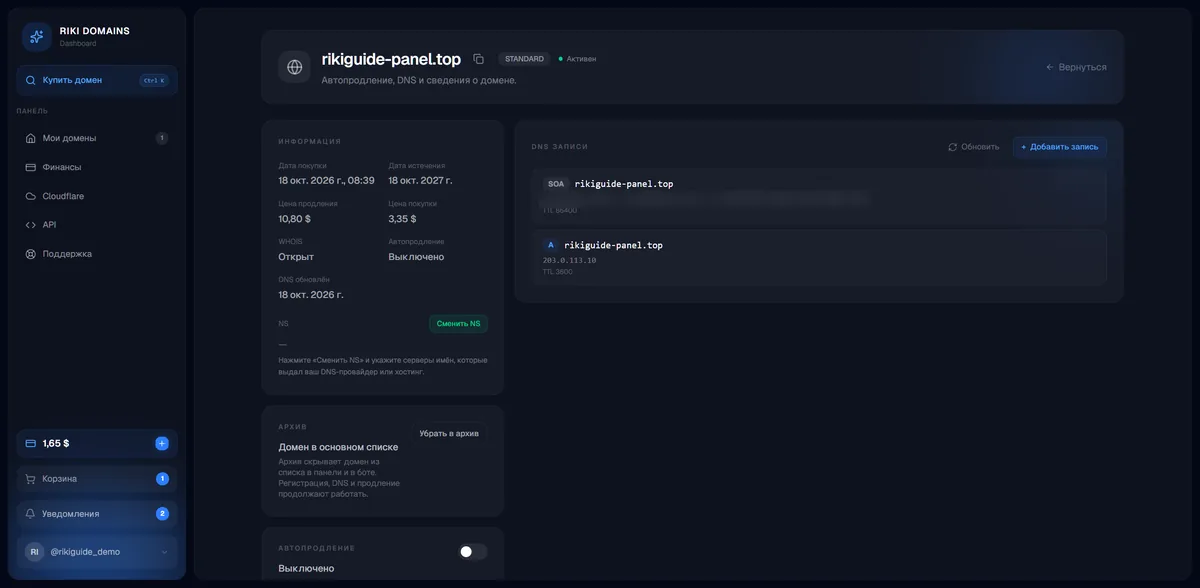
Клик по домену открывает карточку. Слева блок «Информация»: дата покупки, дата истечения, цена продления, цена покупки, статус WHOIS, автопродление, дата обновления DNS и NS-серверы с кнопкой «Сменить NS». Ниже «Архив» (домен можно скрыть из списка в панели и боте, регистрация и DNS продолжают работать) и переключатель автопродления с его стоимостью. Справа блок «DNS записи».
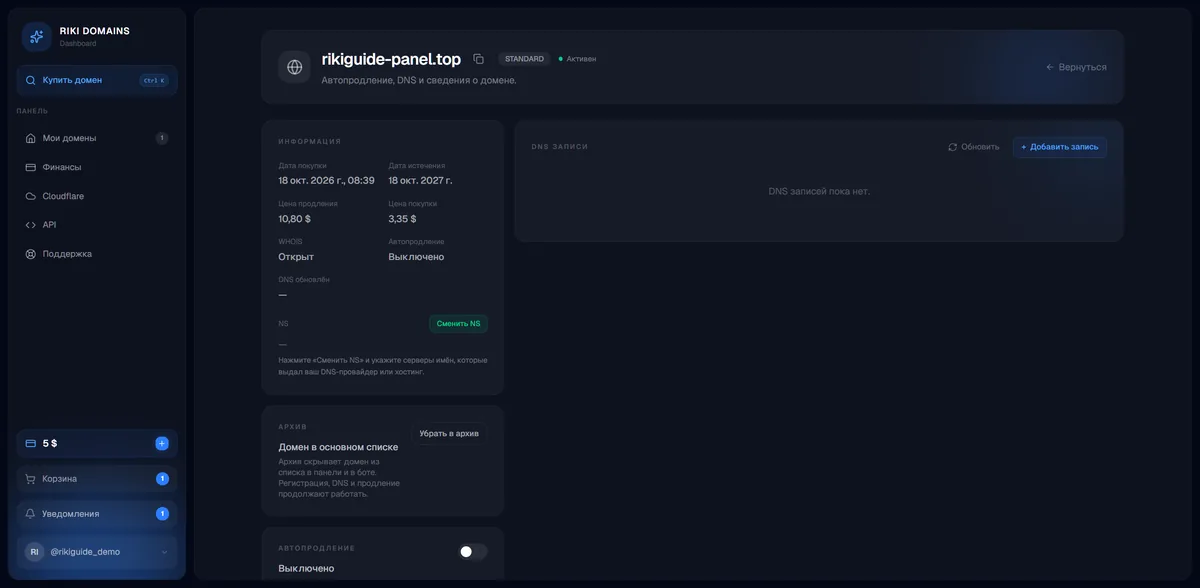
В примере цена продления .top $10.80 при цене покупки $3.35: первый год в массовых зонах продаётся со скидкой реестра, и панель показывает обе цифры сразу.
Шаг 6. Первая DNS-запись
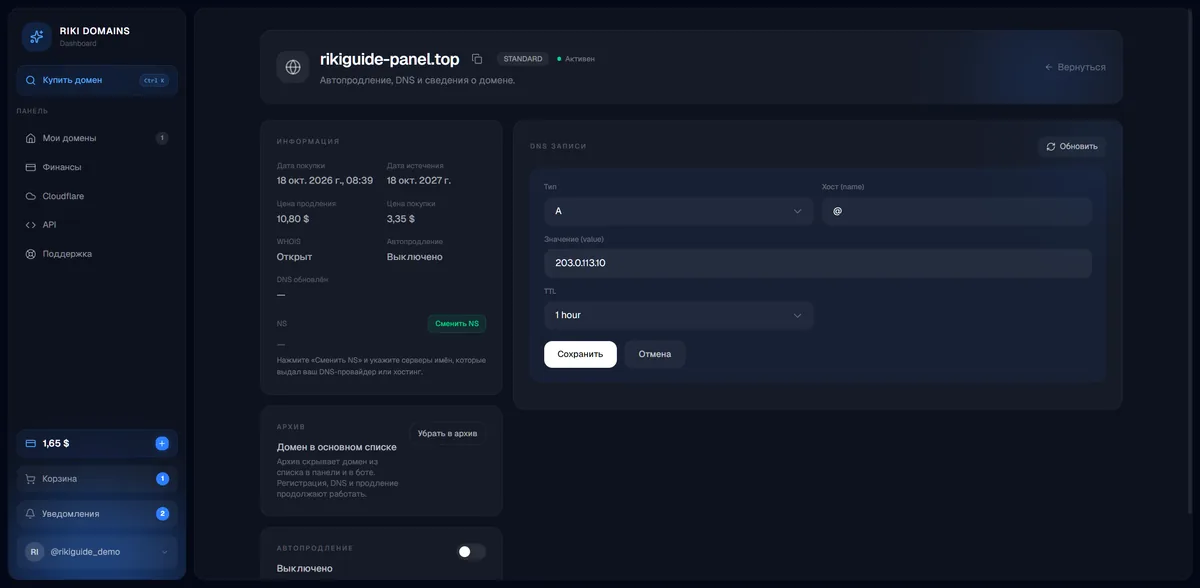
Кнопка «Добавить запись» раскрывает форму: тип записи (A по умолчанию, в списке остальные типы), хост (@ для корня домена или имя поддомена), значение и TTL (по умолчанию 1 час). Для сайта на сервере 203.0.113.10 это тип A, хост @, значение адрес.
После «Сохранить» запись появляется в списке вместе с служебной записью SOA зоны. Если домен будет работать через Cloudflare или хостинг с собственными NS, вместо записей здесь используется «Сменить NS» в блоке информации, а при включённом «Cloudflare Provisioning» в разделе Cloudflare новые домены подключаются туда автоматически.
Что остаётся в финансах
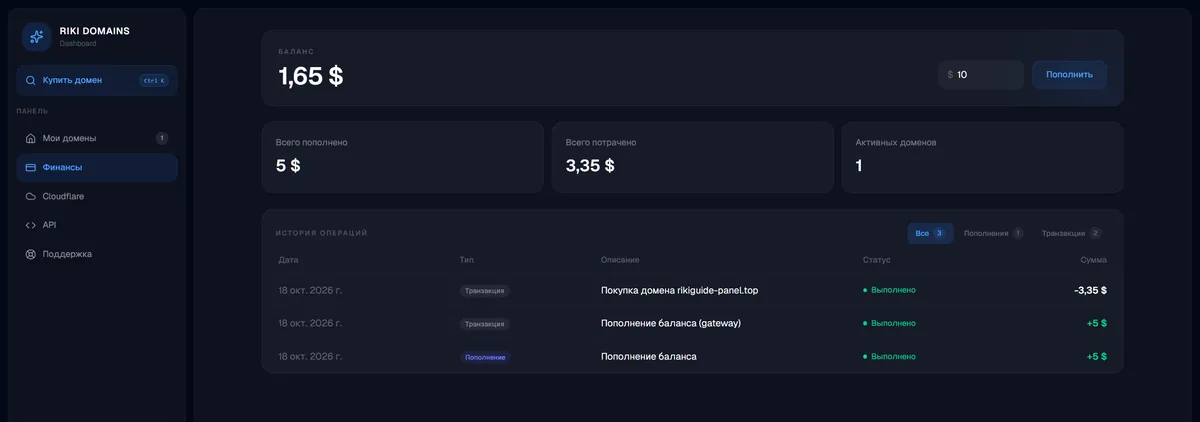
После покупки раздел «Финансы» показывает баланс $1.65, итоги «всего пополнено $5», «всего потрачено $3.35», «активных доменов 1» и три строки истории: пополнение, транзакция шлюза и покупка домена.
Зарегистрируйте домен за 2 минуты
1 500+ зон, WHOIS-приватность по желанию, оплата криптой и управление DNS — всё в Telegram-боте.
Коротко
- Финансы → сумма → «Пополнить» → оплата на платёжной странице любой из поддерживаемых монет.
- «Купить домен» → категория → слово → «В корзину».
- В корзине при необходимости «WHOIS Privacy за 10$» → «Оплатить заказ» → «Подтвердить».
- 10–30 секунд, домен активен; в карточке DNS-записи, NS, автопродление и архив.
Если на каком-то шаге что-то пошло не так, напишите в @riki_domains_support с адресом домена и скриншотом.
Вопросы и ответы
Сколько времени занимает регистрация домена в панели?
После подтверждения покупки панель показывает «Оформляем заказ… обычно 10–30 секунд». В нашем примере домен в зоне .top стал активным примерно за 20 секунд и сразу появился в списке со сроком действия и ценой продления.
Можно ли купить домен без Telegram?
Да. Регистрация в панели по логину и паролю, пополнение и покупка проходят целиком в браузере. Бот для этого не нужен.
Где включается WHOIS-приватность?
В корзине, переключателем «WHOIS Privacy за 10$» напротив домена, до оплаты. Без неё в карточке домена будет статус WHOIS «Открыт».
Почему продление дороже покупки?
В массовых зонах первый год продаётся со скидкой реестра. В примере .top куплен за $3.35, а цена продления в карточке домена $10.80. Цена продления показывается до покупки и в карточке, сюрпризов нет.
Зарегистрируйте домен за 2 минуты
1 500+ зон, WHOIS-приватность по желанию, оплата криптой и управление DNS — всё в Telegram-боте.