
Как купить домен через бота Riki Domains: пошагово со скриншотами
Путь покупки домена в боте @riki_domains_bot со скриншотами: выбор тарифа, поиск по слову, корзина, оплата USDT, активация и первые DNS-записи.
Бот Riki Domains делает всё, что обычно требует личного кабинета регистратора: ищет свободные имена в 1 500+ зонах, принимает оплату криптовалютой, регистрирует домен и управляет DNS. Из-за обилия кнопок с первого раза в нём легко запутаться. Этот гайд проходит весь путь от первого запуска до первой DNS-записи. Каждый шаг снят в реальном боте 17 октября 2026 года, цены на скриншотах действительны на эту дату.
Шаг 1. Запуск бота, язык и соглашение
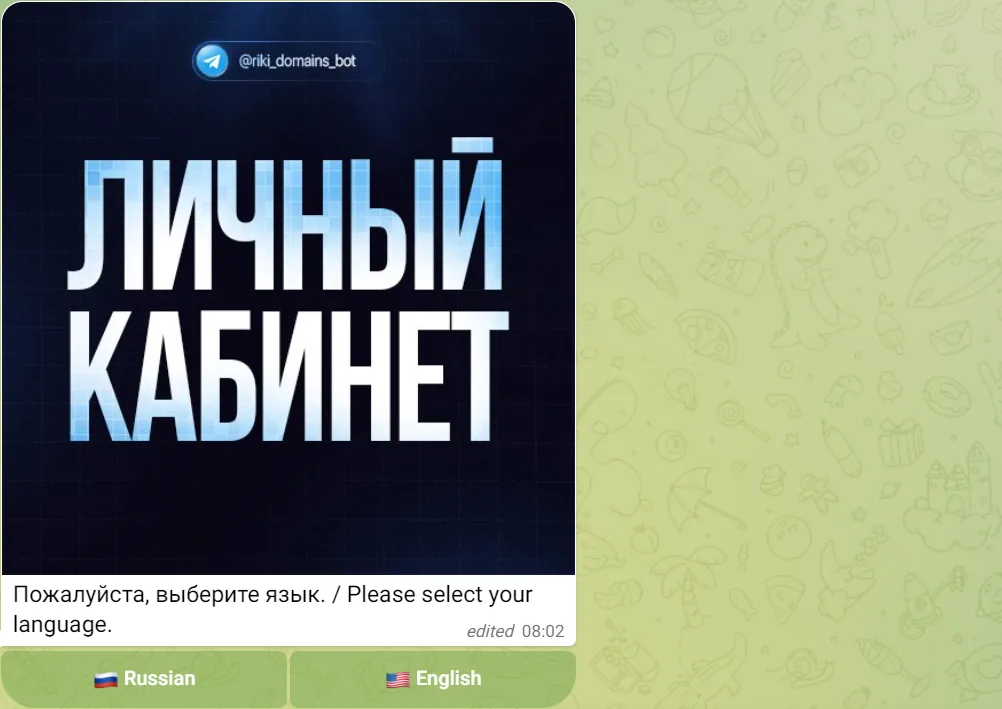
Откройте @riki_domains_bot и нажмите «Start». Бот сначала спросит язык интерфейса: русский или английский. Переключить его позже можно в личном кабинете, кнопка «Язык».
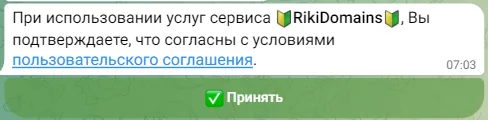
Дальше бот попросит принять пользовательское соглашение: ссылка на текст в самом сообщении. После нажатия «Принять» открывается главное меню.
Шаг 2. Главное меню
В меню шесть кнопок. Для покупки нужна первая, остальные пригодятся позже.
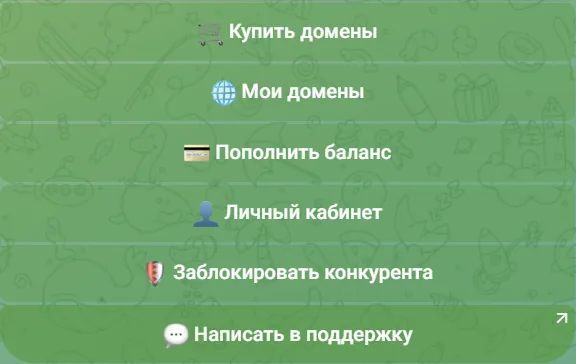
- Купить домены — поиск и оформление.
- Мои домены — список купленных доменов, DNS и продление.
- Пополнить баланс — зачислить деньги заранее, чтобы оплата проходила в одно касание.
- Личный кабинет — язык, промокод, реферальная программа, Cloudflare, API.
- Заблокировать конкурента — отдельная услуга по блокировке мошеннических сайтов, к покупке домена не относится.
- Написать в поддержку — чат с живым человеком.
Шаг 3. Выбор тарифа
Нажмите «Купить домены». Бот предложит три тарифа: Standard, Platinum и Titan. Для первой покупки, тестов и коротких проектов подходит Standard: цена зависит от зоны и начинается примерно от $3. Platinum и Titan — для проектов, которым нужна максимальная стабильность, с фиксированной ценой в проверенных зонах. На этих тарифах поиск работает только по слову: точный адрес ввести нельзя, зону бот подбирает сам из проверенного списка. В нашем тесте Platinum предложил .org.uk за $40, .com.de за $30, .com.se за $45 и .ac за $70, Titan — .com.co за $70, .co.com за $90, .at за $160 и .to за $200 на два года.

Шаг 4. Поиск имени
Бот принимает запрос в двух форматах.
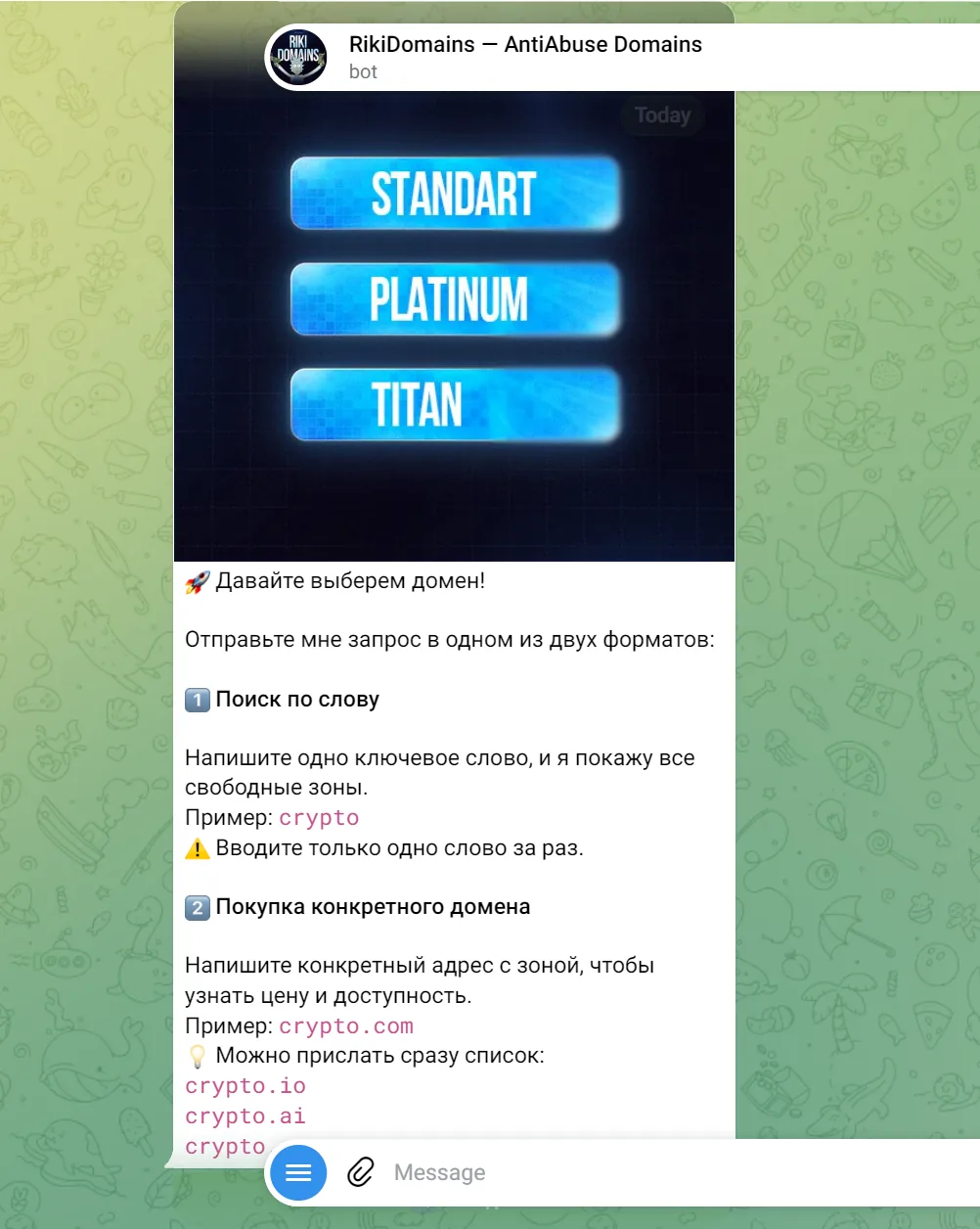
- Одно слово, например
crypto. Бот проверит его во всех доступных зонах и покажет свободные варианты с ценами. Вводите ровно одно слово за раз. - Точный адрес, например
crypto.com, или сразу список адресов, каждый с новой строки. Бот покажет цену и доступность каждого.
Поиск занимает от нескольких секунд до полуминуты: бот опрашивает зоны по очереди и дописывает результаты в то же сообщение. Дождитесь, пока исчезнет строка «Поиск продолжается».
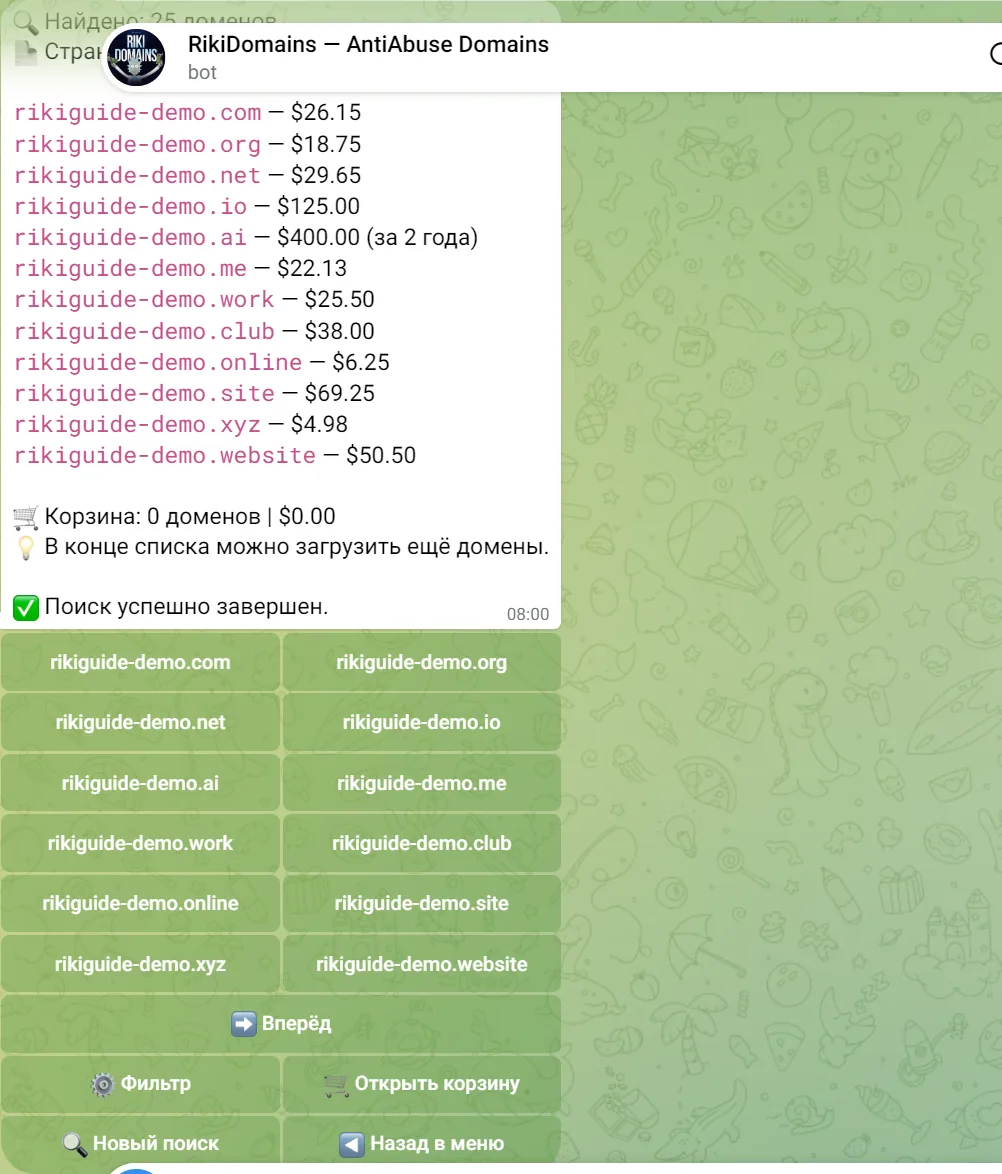
На скриншоте видно разброс цен для одного имени: от $3.35 в зоне .top и $4.98 в .xyz до $26.15 в .com и $125 в .io. Список разбит на страницы, кнопка «Вперёд» показывает следующие зоны, «Фильтр» сужает выбор, «Новый поиск» начинает заново.
Шаг 5. Корзина
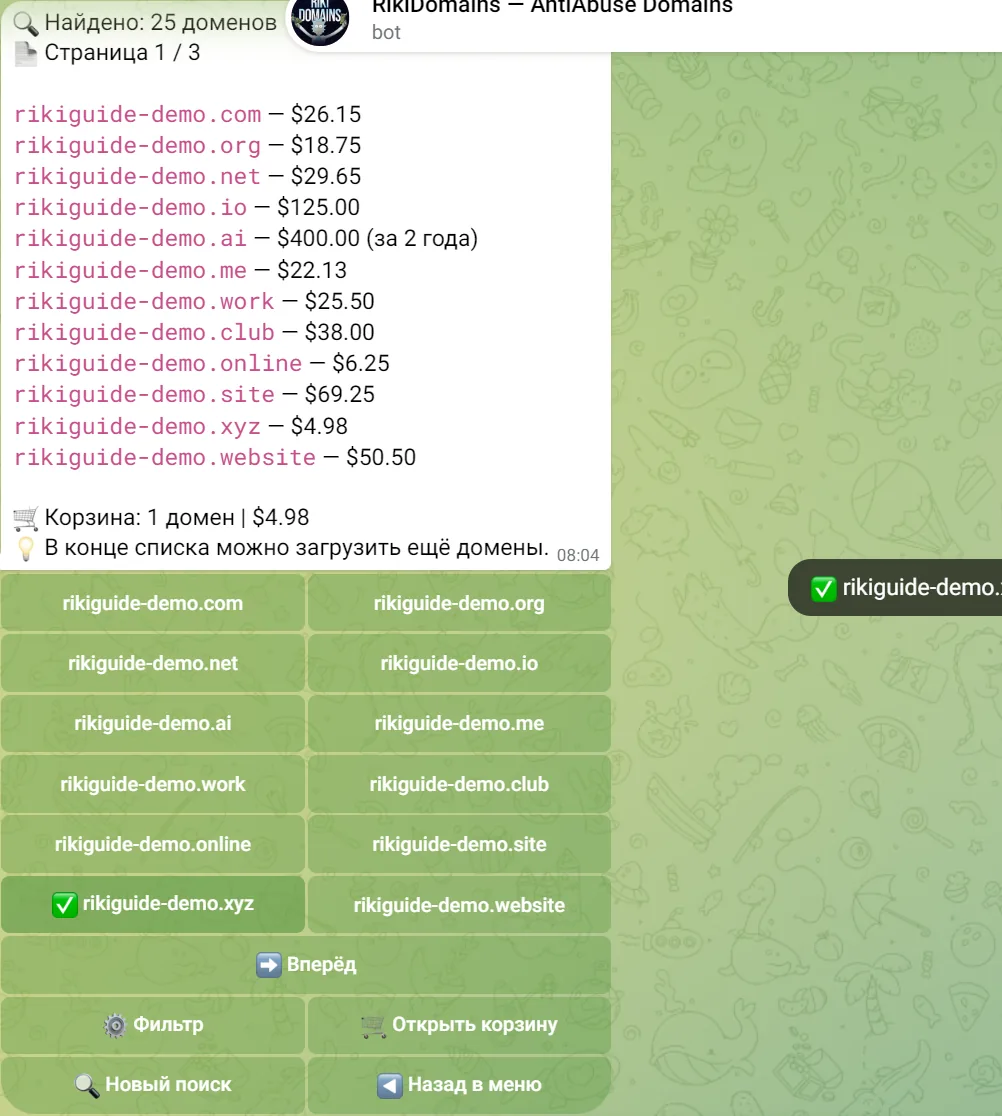
Нажмите на нужный домен в результатах, и он попадёт в корзину. Счётчик под списком покажет количество и сумму. Можно добавить несколько доменов из одного или разных поисков.
Кнопка «Открыть корзину» показывает список и итог. Здесь же можно удалить лишнее или очистить корзину целиком.
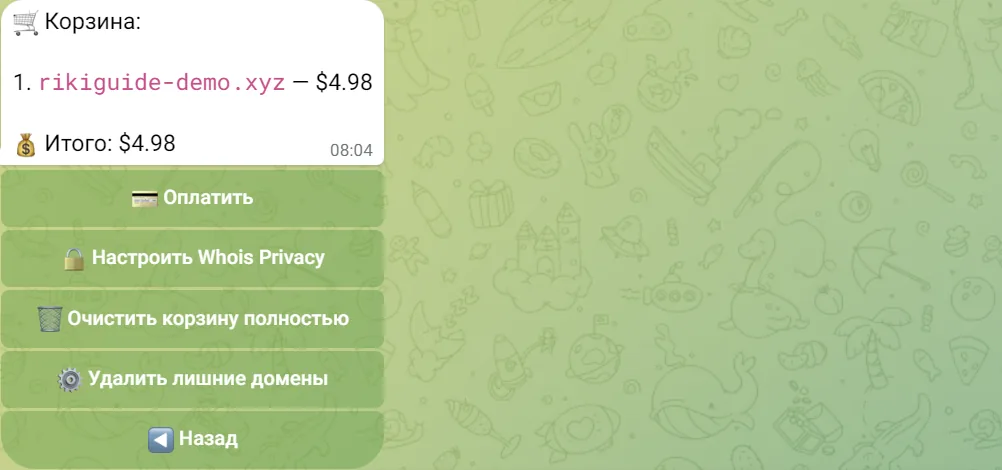
В корзине есть пункт «Настроить Whois Privacy»: он включает скрытие данных владельца в публичных базах отдельно для каждого домена. Опция платная, $10 за домен, и выбирается именно здесь, до оплаты. В зонах Platinum и Titan она помечена как «недоступно», потому что не нужна: такие домены сотрудник сервиса регистрирует вручную на данные Riki Domains, и ваши данные в запись реестра не попадают. Для некоторых национальных зон опция недоступна: сам реестр запрещает скрывать данные, бот помечает такие домены словом «Недоступно».
Шаг 6. Подтверждение и оплата
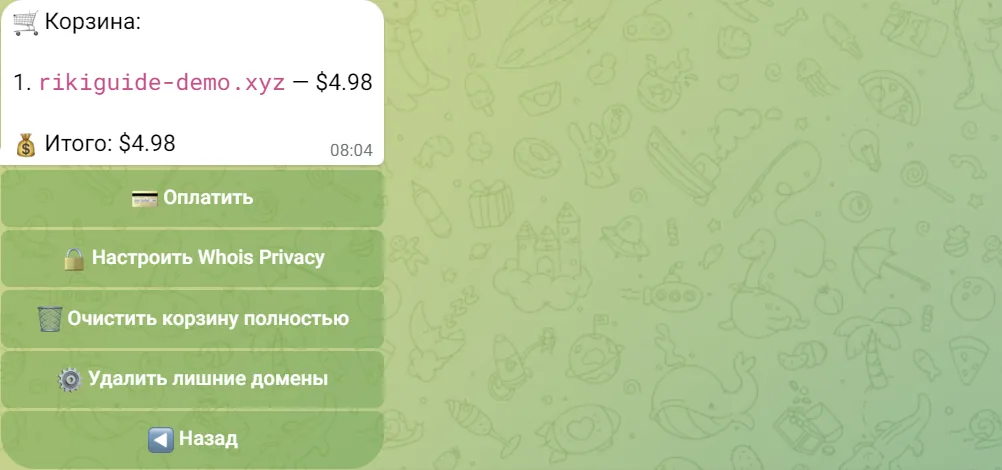
Нажмите «Оплатить». Бот покажет итоговый список и сумму и попросит подтвердить покупку.
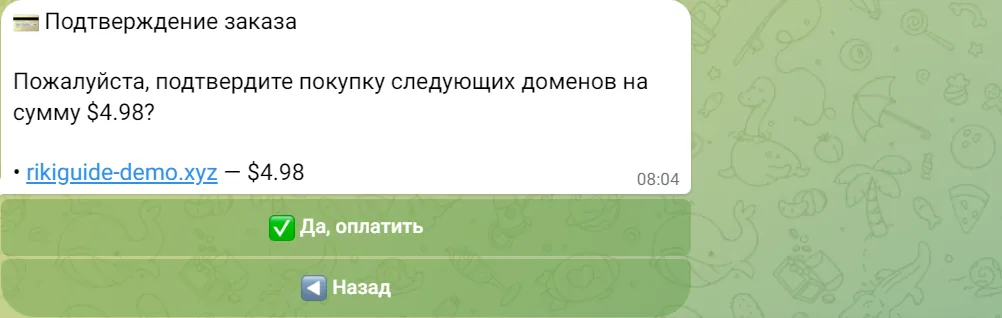
Покупка списывается с внутреннего баланса. Если денег на нём не хватает, бот сообщит, сколько не хватает, и предложит пополнить ровно на недостающую сумму.

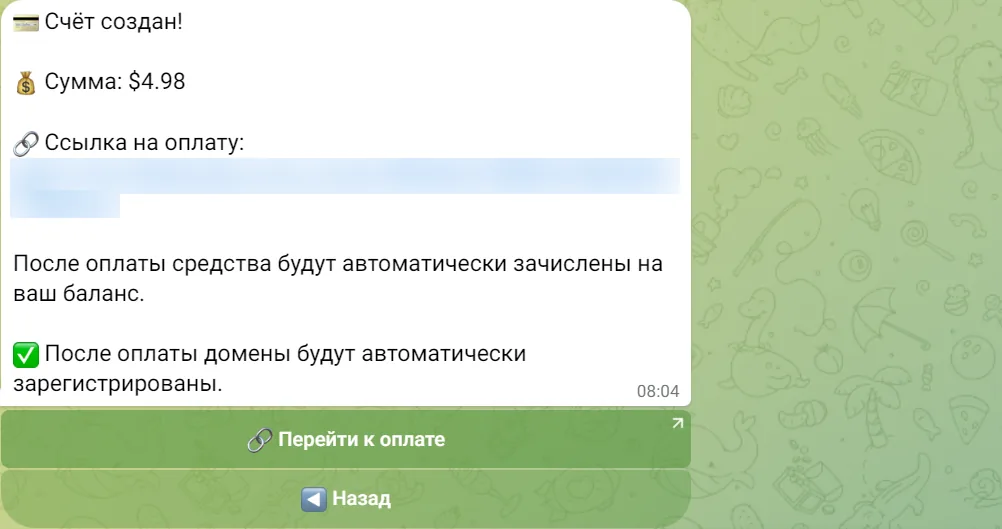
После нажатия «Пополнить» бот создаёт счёт и даёт ссылку на платёжную страницу. Важная деталь в этом сообщении: после оплаты домены из корзины регистрируются автоматически.
Зарегистрируйте домен за 2 минуты
1 500+ зон, WHOIS-приватность по желанию, оплата криптой и управление DNS — всё в Telegram-боте.
Шаг 7. Платёжная страница
Страница оплаты открывается в браузере. Сначала выбор монеты, затем реквизиты.
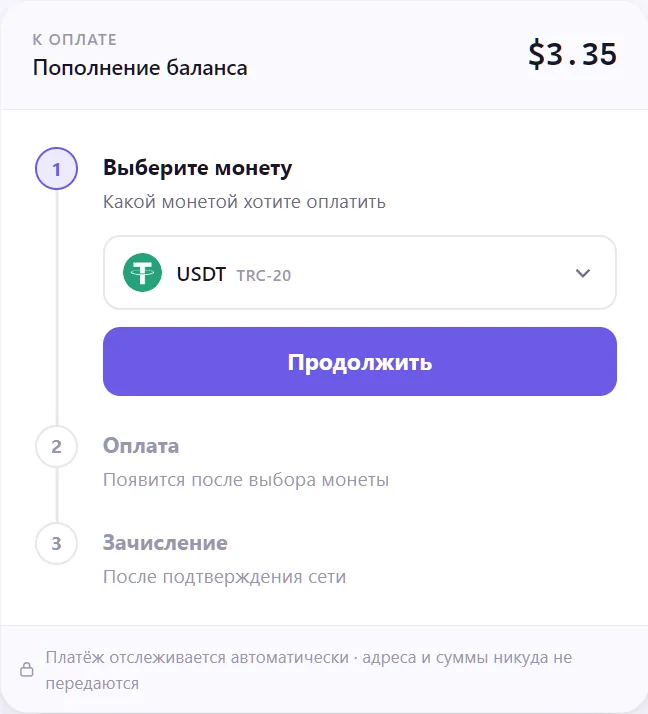
После нажатия «Продолжить» страница показывает сумму в монете, адрес, QR-код и ID платежа. Курс фиксируется примерно на 15 минут, таймер виден на странице.
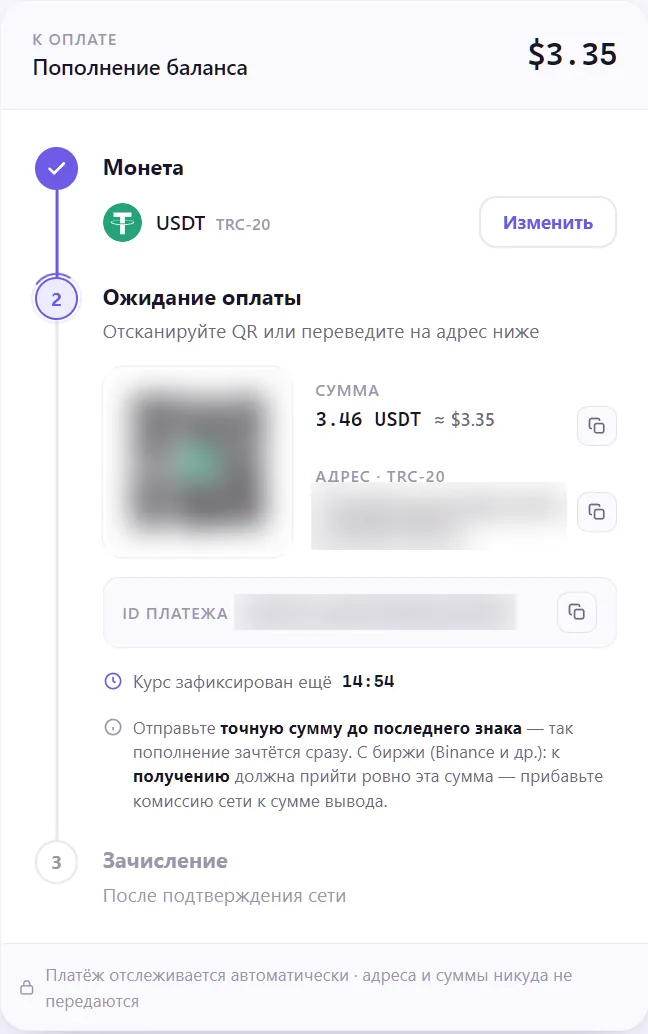
Три правила, которые экономят время:
- Переводите точную сумму до последнего знака, иначе платёж не сопоставится автоматически.
- При выводе с биржи добавьте комиссию сети сверху: к получению должна прийти ровно указанная сумма.
- Сохраните ID платежа: по нему поддержка найдёт перевод, если что-то пойдёт не так.
Шаг 8. Зачисление и регистрация
Как только сеть подтвердит перевод, бот пришлёт сообщение о зачислении. В нашем тесте от создания счёта до зачисления прошло около двадцати минут.
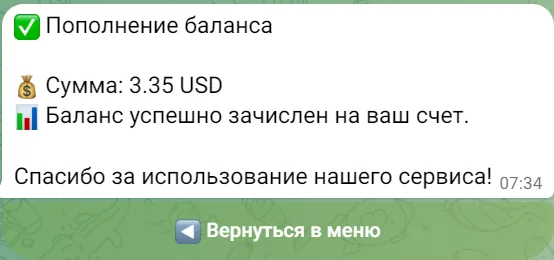
Затем бот регистрирует домены из корзины. Если корзина к этому моменту оказалась пустой, например вы выходили в меню, откройте «Купить домены», снова добавьте домен и нажмите «Оплатить»: баланс уже есть, покупка пройдёт сразу.
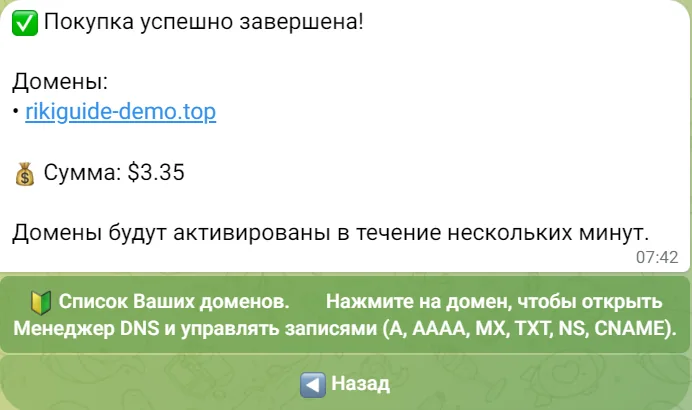
Шаг 9. Карточка домена и продление
Купленные домены лежат в разделе «Мои домены». Нажмите на имя, чтобы открыть карточку.
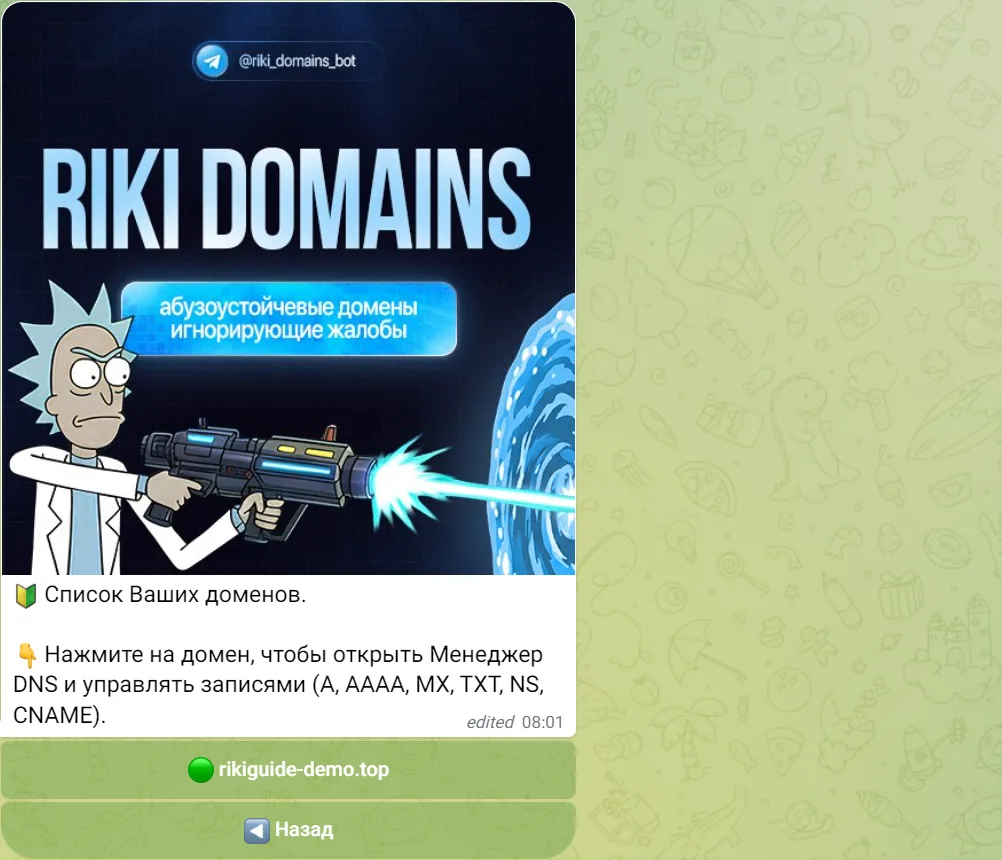
В карточке видны дата покупки, срок действия, цена продления и состояние автопродления. Обратите внимание: цена продления отличается от цены покупки. Для .top из нашего теста покупка стоила $3.35, продление стоит $10.80. Это обычная практика у дешёвых зон, и лучше знать об этом заранее.
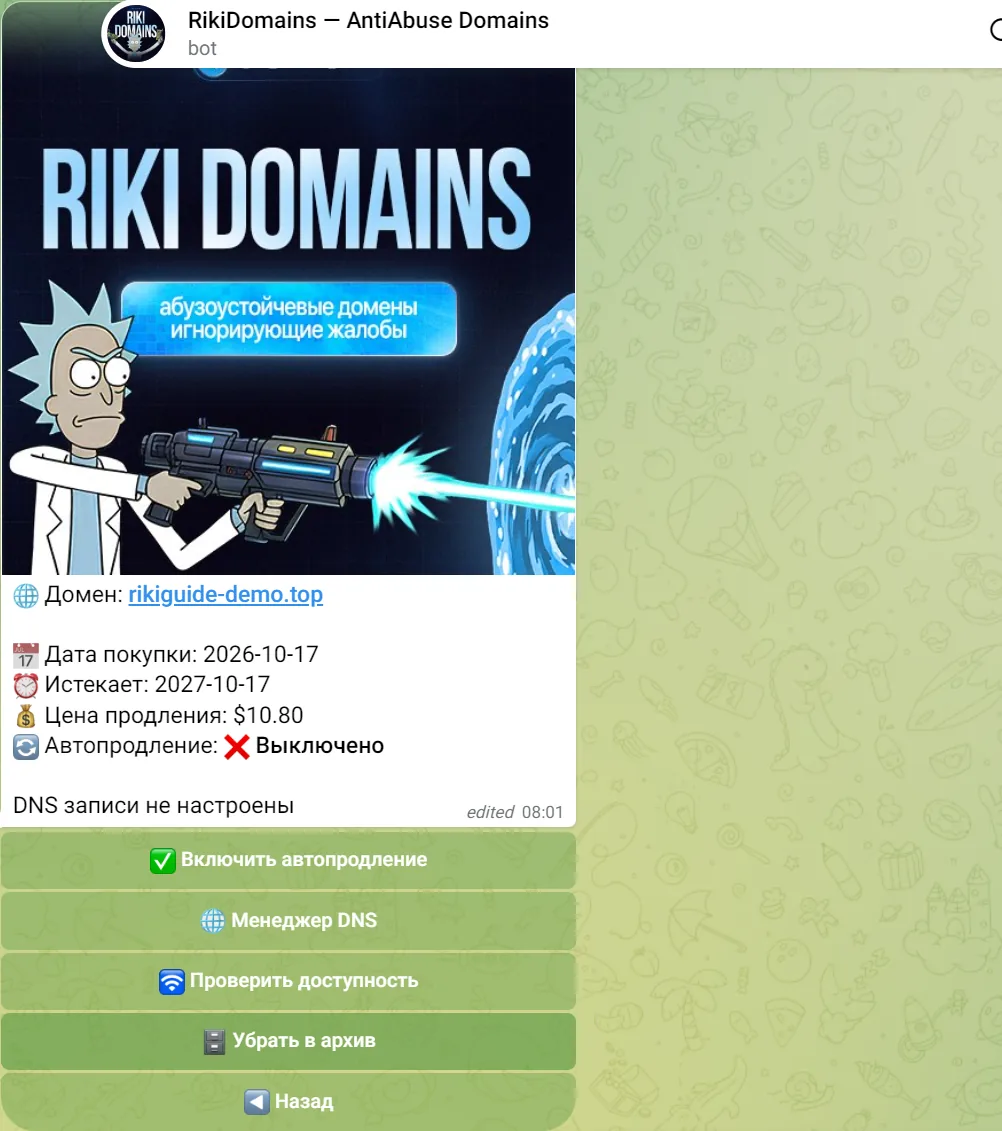
Включите автопродление, если домен нужен надолго, и держите на балансе сумму продления: тогда домен не истечёт и не уйдёт на рынок.
Шаг 10. Первые DNS-записи
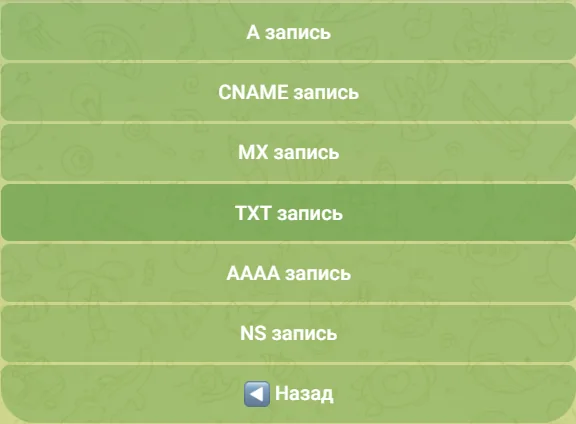
Чтобы домен открывался, ему нужны DNS-записи. Кнопка «Менеджер DNS» в карточке показывает типы записей: A, CNAME, MX, TXT, AAAA и NS.
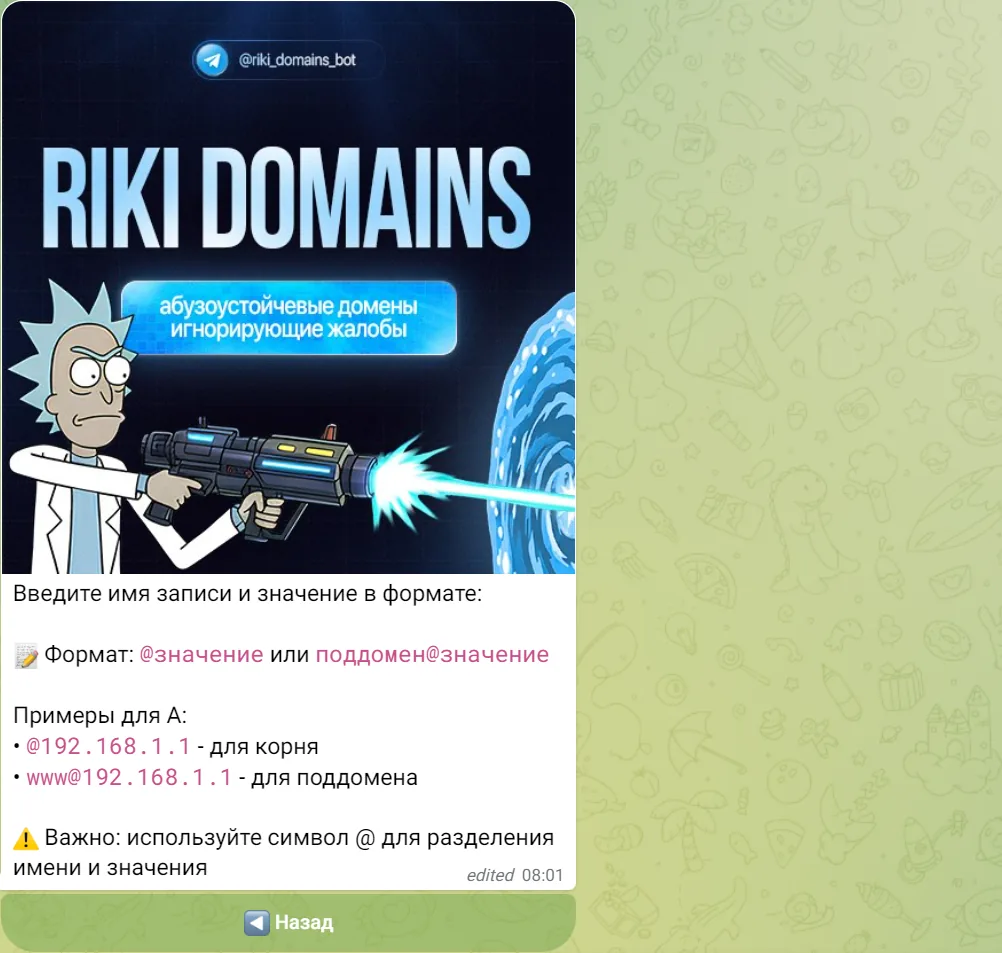
Формат ввода одинаковый для всех типов: @значение для корня домена и поддомен@значение для поддомена. Для сайта на сервере с адресом 203.0.113.10 это @203.0.113.10 и www@203.0.113.10.
Если сайт будет за Cloudflare, записи удобнее вести там: в личном кабинете бота есть интеграция, которая сама добавляет домен в ваш аккаунт Cloudflare и меняет NS-серверы. Подробнее об этом и о других функциях бота в гайде «Как пользоваться ботом Riki Domains».
Частые ошибки
- Остановиться на «Счёт создан». Счёт сам по себе ничего не регистрирует, нужно перевести деньги по реквизитам платёжной страницы.
- Округлить сумму или оплатить комиссию из неё. Платёж не сопоставится автоматически, придётся писать в поддержку с ID платежа.
- Не проверить корзину. Перед «Оплатить» убедитесь, что в списке только нужные домены и зоны.
- Забыть про продление. У дешёвых зон продление дороже покупки; включите автопродление и держите баланс.
- Ждать сайт без DNS. Домен без записей не открывается; добавьте A-запись или подключите Cloudflare.
Вопросы и ответы
Сколько времени занимает покупка домена через бота?
Две-три минуты на выбор и оформление плюс время подтверждения перевода в сети. Пополнение баланса зачисляется автоматически, обычно в пределах 10–20 минут, после чего домен регистрируется сам.
Можно ли купить сразу несколько доменов?
Да. Отправьте боту список адресов, каждый с новой строки, или добавьте несколько доменов из результатов поиска в корзину. Оплачивается общая сумма одним переводом.
Чем платить?
Баланс пополняется криптовалютой на платёжной странице сервиса: принимаются USDT (TRC-20 и BEP-20), USDC, BTC, ETH, TRX, BNB и POL, в гайде показан USDT TRC-20. Сумма в монете и адрес показываются после выбора, курс фиксируется примерно на 15 минут.
Что делать, если отправил не ту сумму?
Напишите в поддержку @riki_domains_support с ID платежа, он указан на платёжной странице. Чтобы этого избежать, переводите ровно ту сумму, которую показывает страница, а комиссию сети добавляйте сверху.
Домен куплен, но сайт не открывается. Почему?
После покупки у домена нет DNS-записей. Откройте «Мои домены», выберите домен, затем «Менеджер DNS» и добавьте A-запись с IP вашего сервера, либо подключите Cloudflare в личном кабинете.
Зарегистрируйте домен за 2 минуты
1 500+ зон, WHOIS-приватность по желанию, оплата криптой и управление DNS — всё в Telegram-боте.